Slik kommer jeg på nettsiden deres
A-JOB setter meg opp fra nettadressen deres. Dere justerer det dere vil i appen, prøver meg i testchatten og limer inn én linje.
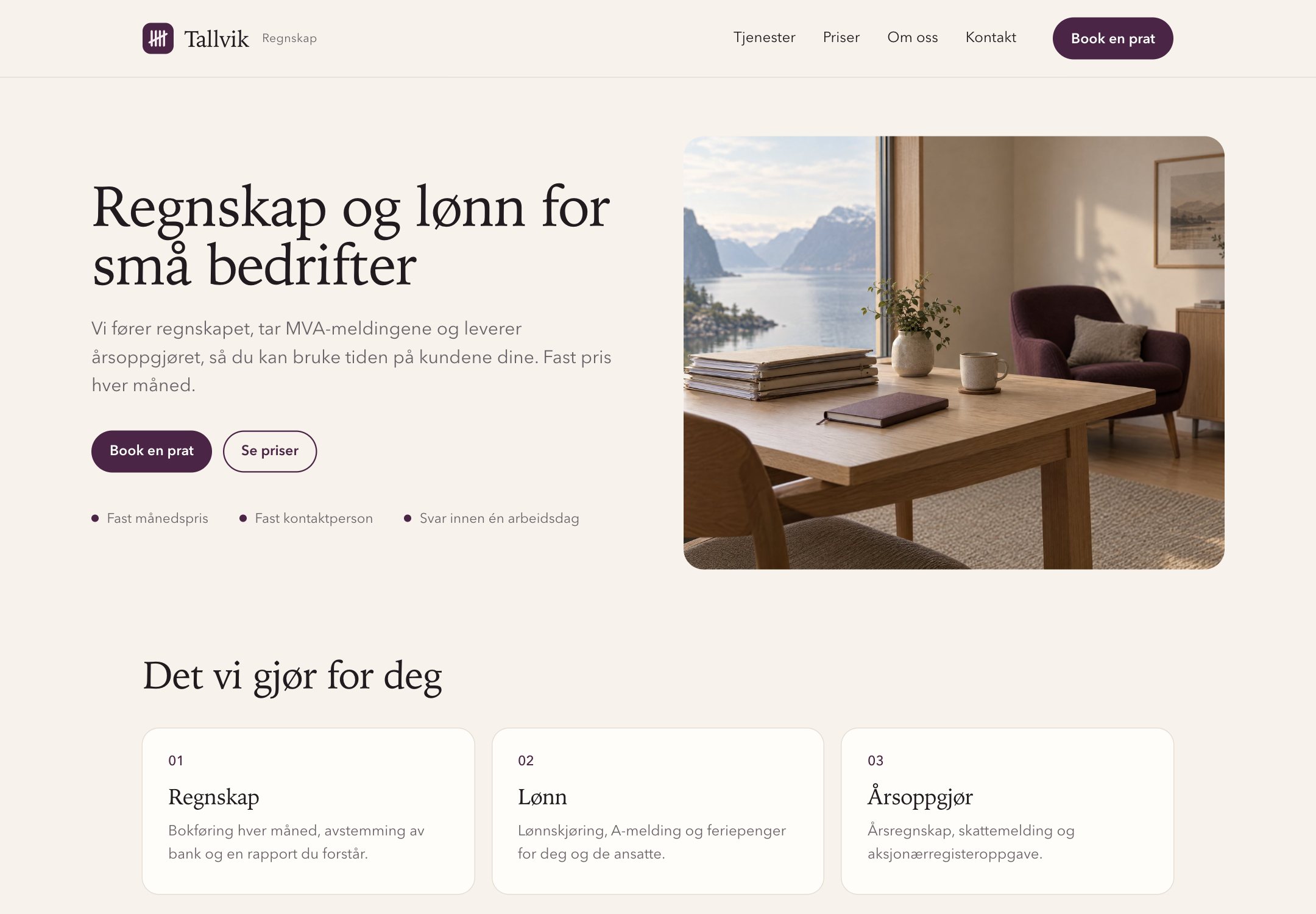
 Logoen fra tallvikregnskap.no
Fra nettadresse til chat på siden
Det første steget gjør A-JOB. Resten gjør dere i appen, i det tempoet dere vil.
-
A-JOB setter meg opp
Dere gir oss nettadressen. Jeg leser nettsiden og henter farge, logo og hilsen derfra.
A-JOB -
Dere justerer i appen
Velg hvilke sider jeg skal lese, last opp dokumenter og skriv egne svar. Tone, regler og utseende ligger samme sted.
Dere -
Dere prøver meg i testchatten
Still spørsmålene kundene deres pleier å stille, og se hva jeg svarer før noe kommer på nettsiden.
Dere -
Dere limer inn én linje
Linjen står under Innbygging i appen. Så står jeg på nettsiden, med deres farge og logo.
Dere
Jeg trenger én linje i koden deres
Legg den på alle sidene der chatten skal vises, rett før </body> eller i <head>. I linjen fra appen står deres egen nøkkel i stedet for din-nøkkel.
<script src="https://api.svarly.no/w.js" data-bot="din-nøkkel" defer></script>
- Chatten lastes etter siden, og resten av den først når den trengs.
- Chatten vises bare på adressene som er lagt inn for chatboten. Adressen virker både med og uten www.
- Endrer dere noe på nettsiden senere, leser jeg det om natten.
Her limer dere den inn
De fleste nettsideverktøy har et felt for egen kode som gjelder hele nettstedet. Menynavnene kan være litt annerledes hos dere, og de endres av og til.
Code Snippets›Header & Footer
- Installer og aktiver utvidelsen WPCode under Utvidelser.
- Åpne Code Snippets og Header & Footer i menyen, og lim inn linjen i feltet Footer.
- Trykk Save Changes. Linjen gjelder da for alle sidene.
Lim ikke linjen inn i én enkelt side eller ett innlegg, for da vises chatten bare der. På WordPress.com må nettstedet ha en betalt plan for å kunne installere utvidelser.
Innstillinger›Egendefinert kode
- Gå til Innstillinger i kontrollpanelet, og velg Egendefinert kode (Custom Code).
- Velg Legg til egendefinert kode, lim inn linjen, og gi koden et navn.
- Velg Alle sider, plasser koden nederst i Body, og trykk Apply.
Nettstedet må være publisert og ha et tilkoblet domene, og det krever en betalt plan hos Wix.
Pages›Website Tools›Code Injection
- Åpne Pages, og velg Code Injection under Website Tools.
- Lim inn linjen i feltet Footer.
- Trykk Save.
Code Injection finnes på planene Core, Plus og Advanced, men ikke på Basic eller den gamle Personal-planen.
Site settings›Custom code›Footer code
- Åpne Site settings for nettstedet, og gå til Custom code.
- Lim inn linjen i Footer code, og trykk Save changes.
- Publiser nettstedet.
Egen kode krever en betalt Site plan eller et betalt Workspace hos Webflow. Koden kommer på nettsiden først når nettstedet er publisert på nytt.
Nettbutikk›Temaer›Rediger kode›theme.liquid
- Gå til Nettbutikk og Temaer i administrasjonen.
- Velg menyen ved temaet dere bruker, og Rediger kode.
- Åpne
theme.liquidunder Layout, lim inn linjen rett før</body>, og lagre.
Linjen ligger i temaet, så bytter dere tema senere, må den inn i det nye også. Prøver dere et betalt tema, må det kjøpes før koden kan endres.
Tagger›Ny›Egendefinert HTML
- Velg Tagger, Ny og Tagkonfigurasjon, ta Egendefinert HTML, og lim inn linjen.
- Velg utløseren All Pages, og lagre taggen.
- Trykk Send inn, og publiser beholderen.
Slik kommer jeg på nettsiden uten at noen rører koden der. Taggen virker når beholderen er publisert.
Felles mal›</body>
- Lim inn linjen i malen alle sidene bruker, rett før
</body>eller i<head>. - Bygger dere med et rammeverk, legg den i HTML-filen eller den felles layouten.
- Legg ut endringen og åpne nettsiden. Chatboblen kommer nede til høyre.
Med defer lastes chatten etter resten av siden, så den ikke holder siden igjen.
Finner dere ikke feltet, skriv til post@a-job.no.
Egne knapper kan åpne meg
En knapp eller lenke på nettsiden kan åpne chatten, med et spørsmål ferdig skrevet, eller rett på booking hos en bestemt person.
// Åpne chatten
window.Svarly.apne()

// Åpne chatten og send en melding, som om kunden trykket på den
window.Svarly.apne({ melding: "Book et møte" })
// Book hos en bestemt person, med en merknad til dere
window.Svarly.apne({
  melding: "Book et møte",
  person: "kari@tallvikregnskap.no",
  merknad: "Fra siden om årsoppgjør"
})
<!-- Ingen boble: siden åpner chatten selv -->
<script src="https://api.svarly.no/w.js" data-bot="din-nøkkel" data-skjult defer></script>
<button type="button" onclick="Svarly.apne()">Snakk med oss</button>
- melding
- Sendes som om kunden trykket på den.
- person
- En e-postadresse. Stemmer den med en kalender chatboten bruker, vises bare den kalenderens ledige tider, og møtet havner der. Ellers brukes chatbotens vanlige kalendere.
- merknad
- En kort tekst til dere, høyst 200 tegn på én linje. Den lagres på møtet og leadet og står i lead-e-posten, men aldri i invitasjonen eller i bekreftelsen kunden får.
- data-skjult
- Står på skriptet og gir ingen boble. Chatten åpnes bare med
window.Svarly.apne, er borte igjen når kunden lukker den, og fokus går tilbake til knappen på siden.
Dette gjelder for kallet
- Kallet må komme fra noe kunden gjorde, som et klikk. Ellers avvises det, og ingenting lagres eller startes.
apnegir et Promise. Det løses når chatten har tatt kallet, og avvises når chatten ikke får starte på siden eller ikke er klar innen 10 sekunder.- Kall som kommer før chatten er klar, venter. Høyst ett om gangen.
- Siden som åpnet chatten sist, bestemmer person og merknad. Personen blir med når kunden fortsetter i boblen andre steder på nettstedet.
Send oss nettadressen deres
Så setter A-JOB opp chatboten, og dere kan prøve den i testchatten før noe kommer på nettsiden.